Известные ошибки системы лицензирования Guardant
Ошибка "Запрошенный компонент (feature) не найден"
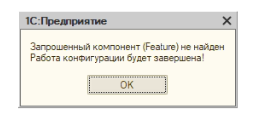
При возникновении подобной ошибки рекомендуем:
- Обновить Guardant Conrol Center на версию не ниже 4.0. Где посмотреть текущую версию и скачать актуальную версию описано в соответствующем разделе. Обратите внимание, что обновить необходимо все установленные GCC в зависимости от развёртывания:
- Если у вас файловая база с типом расположения в каталоге – обновите GCC на компьютере с ключом + на всех компьютерах клиентов (если он там был установлен).
- Если у вас файловая база, опубликованная на веб-сервере – обновите GCC на компьютере с ключом + GCC установленный на веб-сервере.
- Если у вас клиент-серверная база – обновите GCC на компьютере с ключом + GCC установленный на сервере.
- Привести настройки Guardant Conrol Center в соответствие с рекомендованными в зависимости от развертывания.
- Если в Guardant Conrol Center отображается что лицензия недоступна — обратитесь в техническую поддержку. Укажите при этом были ли какие-то изменения аппаратной составляющей, того компьютера/сервера, на котором установлен ключ. Если да, то укажите какие именно. Список информации, которую необходимо предоставить специалистам технической поддержки, при создании обращения, можно посмотреть в блоге разработчика.
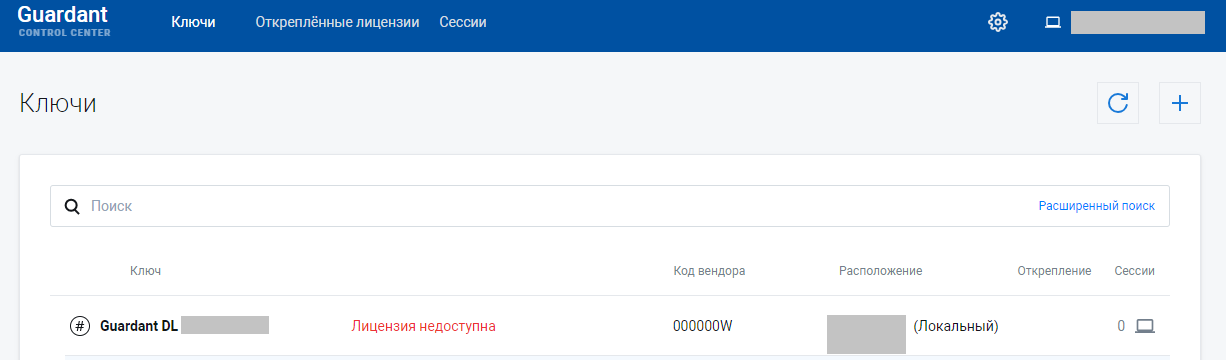
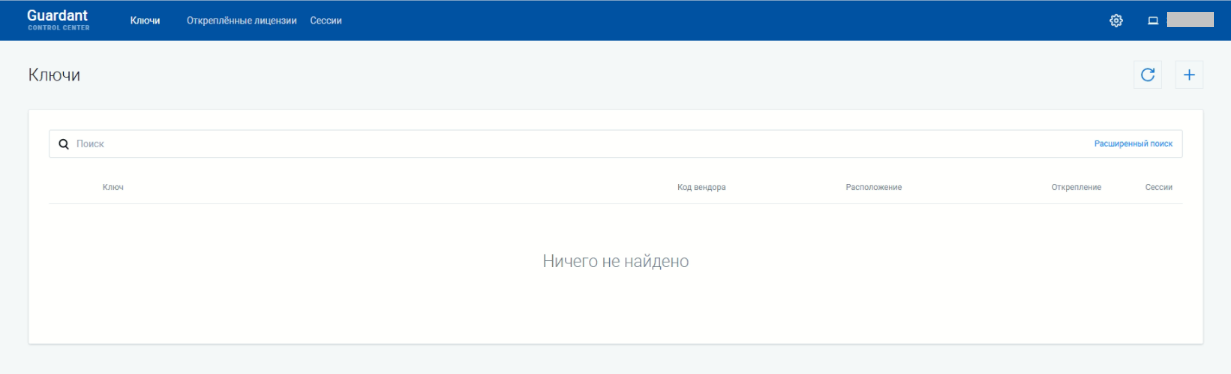
4. Если в Guardant Conrol Center ключ не отображается, но вы уверены, что переход на систему Guardant был выполнен и ключ на этом компьютере/сервере ранее был установлен — обратитесь в техническую поддержку. Список информации, которую необходимо предоставить специалистам технической поддержки, при создании обращения, можно посмотреть в блоге разработчика.
Windows 7
Утилита лицензирования ДАЛИОН и Guardant Conrol Center не работают на Windows 7.
Вам необходимо обновить операционную систему на одну из совместимых.
Невозможно активировать или перенести лицензию в LXC контейнер
Рекомендуем развернуть полноценную виртуальную машину.
Ошибка запуска Службы лицензирования ДАЛИОН (№ 536870913)
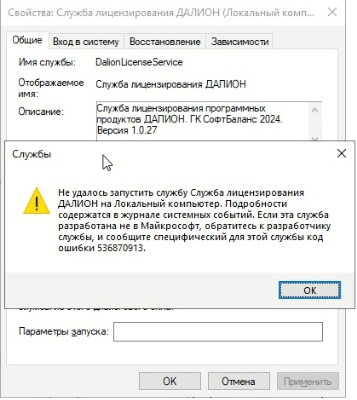
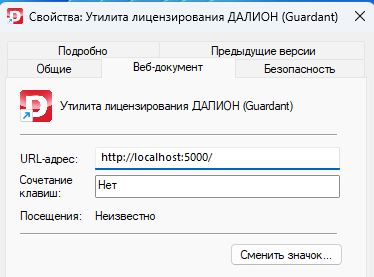
Если у вас возникает приведённая ошибка при запуске службы лицензирования ДАЛИОН. Возможно у вас занят порт http://localhost:5000/ Например, Frontol Mark Unit по умолчанию ставится на порт 5000.
- Проверьте занят ли этот порт другой службой. Для этого необходимо в командной строке, запущенной от администратора выполнить команду: netstat -ano | findstr :5000
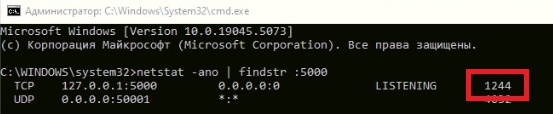
- Если порт занят то вы увидите ID процесса, который можно будет найти через диспетчер задач.
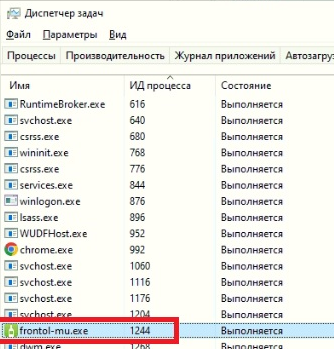
Если порт занят и у вас нет возможности его освободить, то рекомендуем перенести службу лицензирования ДАЛИОН на другой порт.
Для этого необходимо отредактировать отредактировать файл config.json (пример файла есть в дистрибутиве ДАЛИОН) и указать в нём другой свободный порт.
По умолчанию файл расположен C:\Program Files (x86)\СофтБаланс\Утилита лицензирования ДАЛИОН (Guardant)\
После этого необходимо отредактировать ярлык службы на тот порт, который вы выбрали и перезапустить службу.
Ошибка при обновлении ключа "Ошибка сервера активации лицензии ДАЛИОН. Повторите попытку позже".
Такая ошибка может возникнуть, если у вас несколько сетевых адаптеров, поскольку программный ключ привязывается к сетевому адаптеру. Нужно установить к какому именно сетевому адаптеру привязан ключ.
Для этого зайдите в Панель управления\Сеть и Интернет\Центр управления сетями и общим доступом - нажмите на "Изменение параметров адаптера"
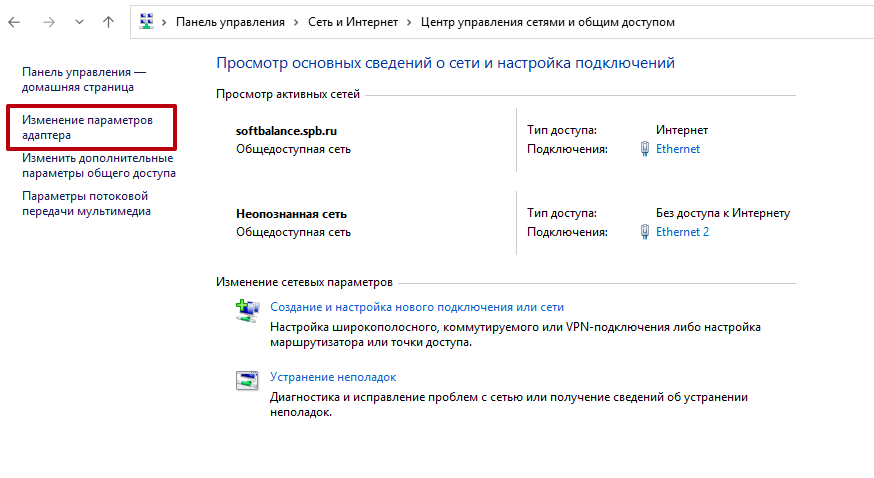
Отобразятся все имеющиеся сетевые адаптеры. Вам необходимо отключить все сетевые адаптеры и оставить включенным только один.
На скрине пример с двумя сетевыми подключениями, но их может быть больше.

Обратите внимание у сетевого адаптера в явном виде должно быть написано Отключено как на примере ниже. Состояние "нет подключения" или "кабель отключен" не является отключением, такие адаптеры тоже нужно отключить.
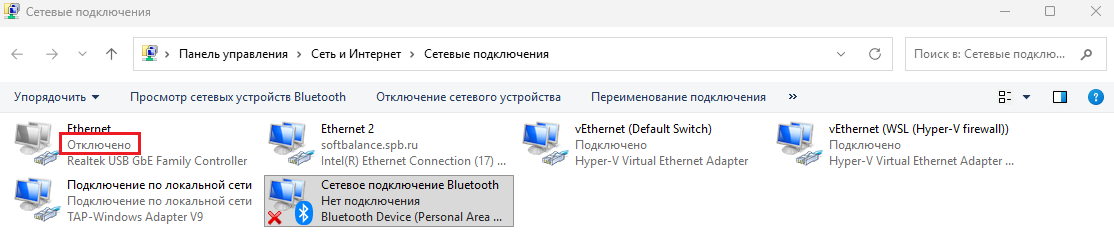
После того как остался активным только один адаптер, необходимо перезапустить службу Guardant Control Center.
Зайдите в Панель управления\Система и безопасность\Инструменты Windows\Службы. Откроется окно со службами, найдите службу Guardant Control Center и перезапустите.
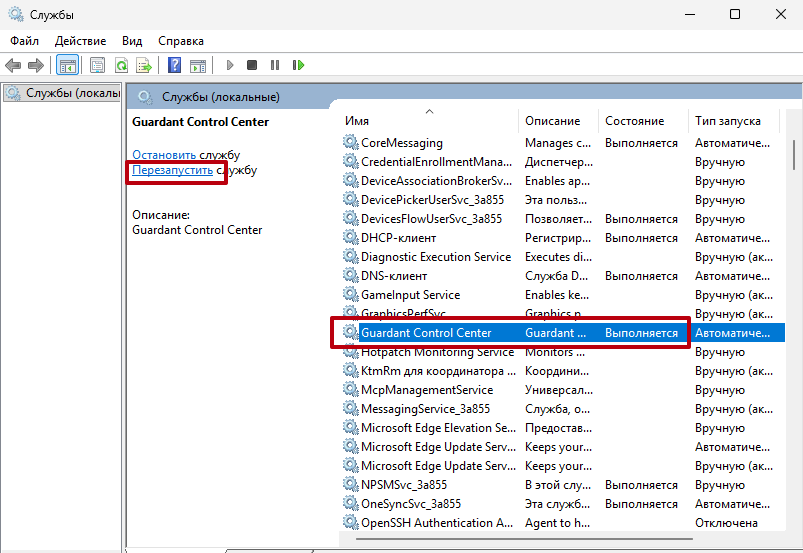
После перезапуска откройте в браузере Guardant Conrol Center, если там отображается "лицензия недоступна", значит на данный момент выключен именно тот адаптер к которому привязан ключ.
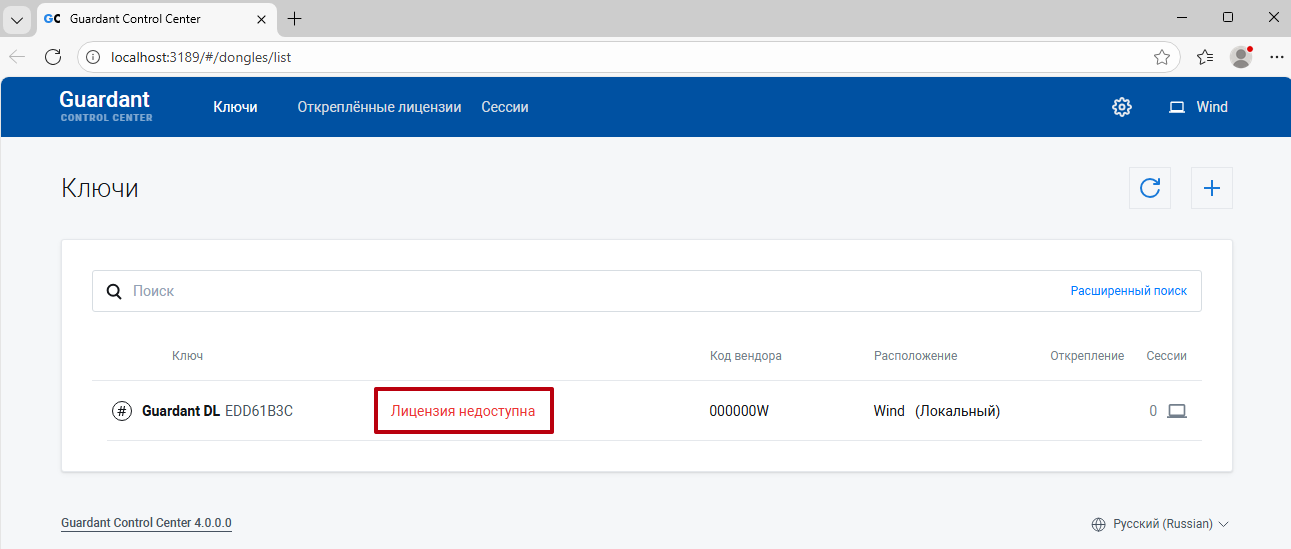
Вам необходимо включить следующий сетевой адаптер, отключить все остальные и повторять проверку до тех пор, пока не найдёте нужный адаптер.
Например, У вас 4 адаптера, назовем их: A, B, C, D. Проверяем следующие комбинации:
- A - включен; B, C, D - отключили. Перезапустили GCC — лицензия недоступна.
- B - включен; A, C, D - отключили. Перезапустили GCC — лицензия недоступна.
- C - включен; A, B, D - отключили. Перезапустили GCC — лицензия недоступна.
- D - включен; A, B, C - отключили. Перезапустили GCC — видим лицензию;
Теперь мы знаем, что ключ привязан к адаптеру D. Для обновления или любых других действий с лицензией этот адаптер обязательно должен быть включен.
Если у этого адаптера нет доступа в интернет, то рекомендуем перенести ключ на другой адаптер стандартным способом.
Допустим нам нужно перенести ключ с адаптера D на адаптер A.
Для этого включаем адаптер D и отключаем все остальные. Открываем Утилиту лицензирования ДАЛИОН в разделе сервисные возможности выбираем ключ и нажимаем команду Перенести на другой компьютер. Будет сформирован и сохранен файл переноса.
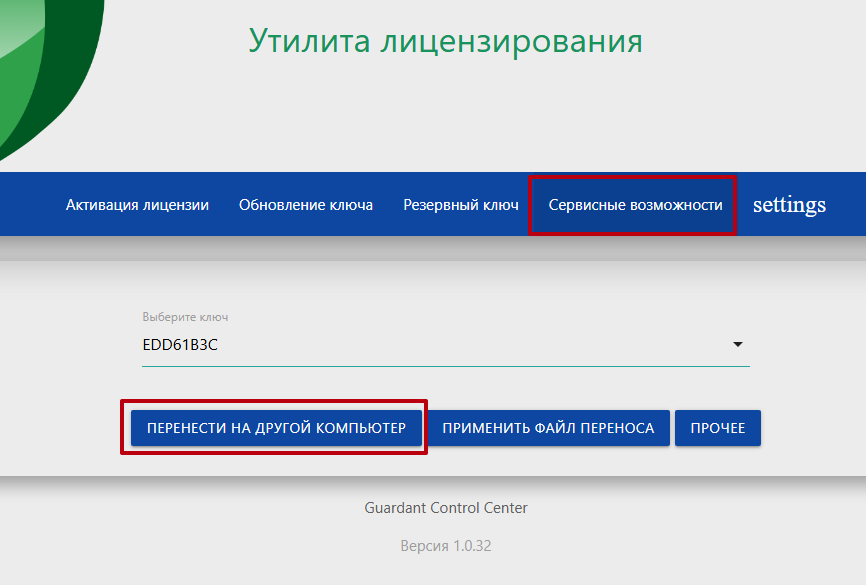
После этого включаем тот адаптер к которому хотим привязать ключ, остальные должны быть выключены. В нашем примере это комбинация: A - включен; B, C, D - отключили.
В утилите лицензирования выбираем Применить файл переноса. Лицензия будет вновь установлена с привязкой к нужному нам сетевому адаптеру.