Настройки электронной подписи и шифрования
К этому моменту у вас на компьютере уже должна быть установлена программа электронной подписи и сертификаты.
Из подсистемы «Интеграция» в блоке Обмен с сервисами откройте раздел «Обмен электронными документами» и нажмите гиперссылку «Настройки электронной подписи и шифрования».
Сведения по установленным программам криптографии отображаются на закладке «Приложения и токены». Убедитесь, что установлен именно тот провайдер, от которого вы получили электронные подписи. После внесения изменений в настройках (если они потребуются) — перезапустите конфигурацию.

Если программа отсутствует, добавьте ее вручную с помощью одноименной кнопки.

На закладке «Сертификаты» отображаются все сертификаты, которые используются для подписания и шифрования данных. Сертификат можно добавить из хранилища сертификатов по кнопке «Добавить».
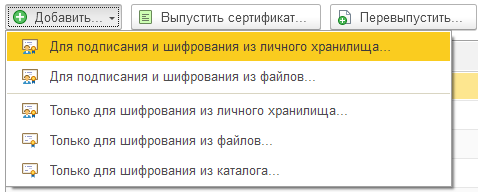
Добавить сертификат можно:
- из установленных на компьютере в личном хранилище
При добавлении сертификата необходимо ввести дополнительные сведения: организацию и пароль.

- или подготовить заявление на выпуск нового сертификата.
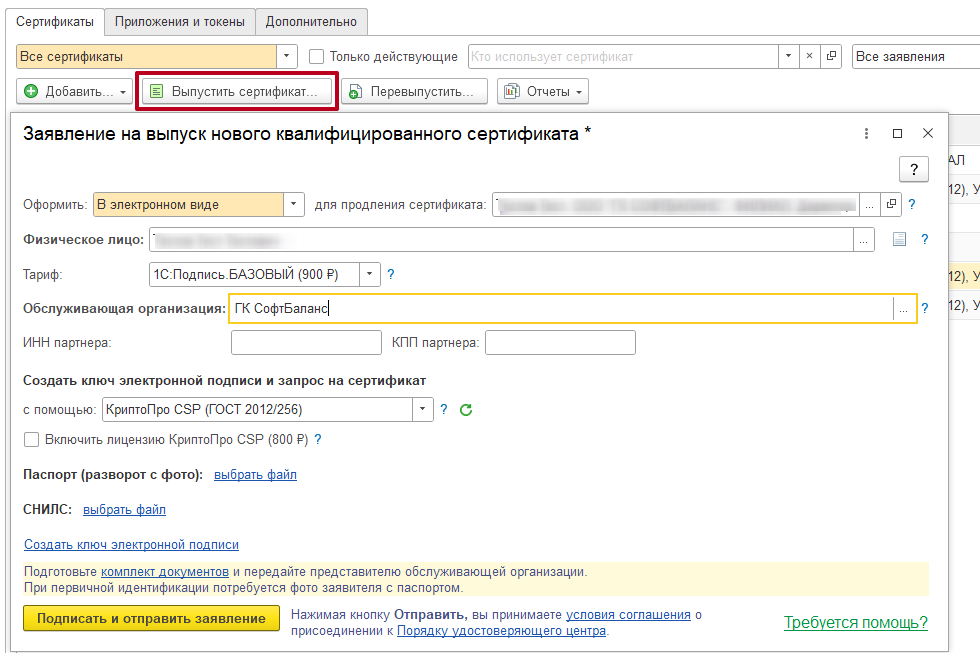
В заявлении следует заполнить поля:
- Выбрать вариант подачи заявления в поле "Оформить" — в бумажном виде или в электронном виде. Если выбираете оформление в электронном виде, то необходимо выбрать сертификат, которым будет подписано заявление.

- Физическое лицо — т.е. владелец сертификата, который выбирается из справочника Сотрудники, либо сведения о владельце заполняются по шаблону;
- Обслуживающая организация — указываются сведения о партнере 1С, который будет обрабатывать заявление;
- Создать ключ электронной подписи и запрос на сертификат — указывается используемая программа криптографии;
- Также необходимо будет выбрать подходящий вам тариф;
- загрузить сканы паспорта и СНИЛС.
- Выбрать вариант подачи заявления в поле "Оформить" — в бумажном виде или в электронном виде. Если выбираете оформление в электронном виде, то необходимо выбрать сертификат, которым будет подписано заявление.

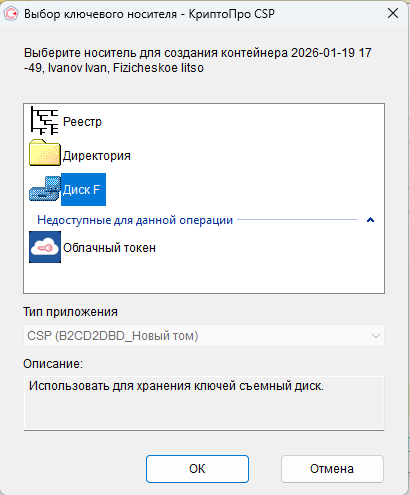
Если вы выпускаете сертификат в бумажном виде, то обратите внимание, что перед печатью сначала создается контейнер (в него в последствии будет установлен выданный сертификат электронной подписи) и только после этого возможна печать самого заявления.
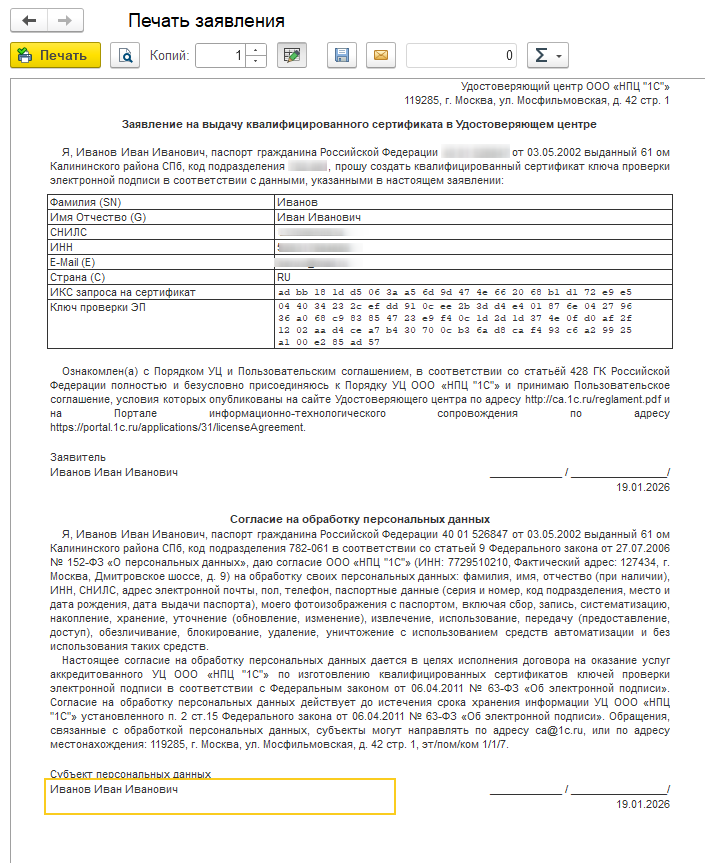
Ознакомьтесь с условиями соглашения о присоединении к регламенту удостоверяющего центра и распечатайте заявление.
После отправки заявления нужно дождаться его обработки.
После получения сертификата его нужно установить с помощью программы электронной подписи. После этого он станет доступен для добавления на закладку «Сертификаты» в настройках электронной подписи и шифрования.
В карточке сертификата ключа электронной подписи отображаются основные данные сертификата.
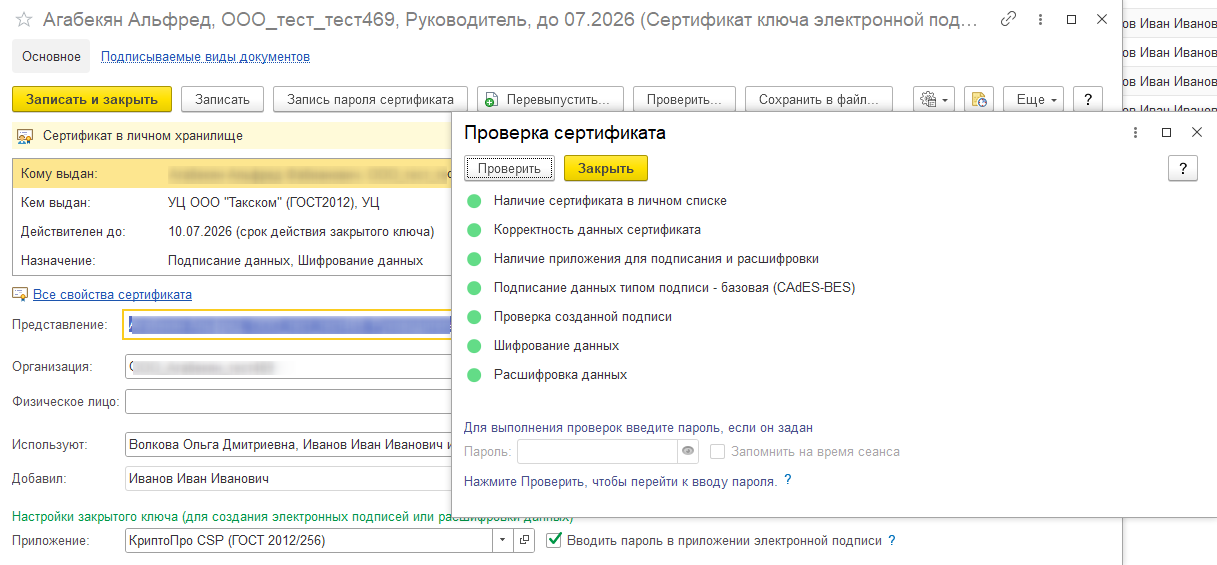
В шапке карточки доступны команды для записи пароля, проверки и сохранения в файл сертификата.
Посмотреть данные сертификата, которые сохраняются в файл, можно по кнопке  ; заявление, по которому был получен сертификат, по кнопке
  .
.
В панели навигации доступен список подписываемых видов документов.