Создание и настройка нового обмена в конфигурации «ДАЛИОН: ТРЕНД»
Настройка обмена производится через помощника настройки обмена и первоначально выполняется в информационной базе «ДАЛИОН: ТРЕНД», затем завершается в конфигурации «Розницы».
Помощник настройки обмена в ДАЛИОН вызывается из подсистемы «Интеграция», пункт меню навигации «Обмен с 1С: Розница 2.3».
Последовательность действий при настройке обмена:
В появившемся диалоговом окне помощника нажать кнопку «Настроить синхронизацию данных» и выбрать «Обмен с конфигурацией «Розница, ред. 2.3».
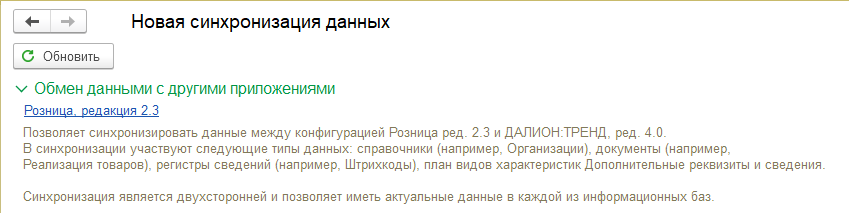
Выбор типа подключения

На этом шаге следует выбрать один из вариантов подключения к Рознице и указать, в зависимости от варианта, параметры подключения. На данный момент можно настроить следующие способы подключения к конфигурации «1С: Розница»:
Дальнейшие настройки зависят от выбранного типа подключения. Рассмотрим последовательно в каких случаях используются те или иные варианты подключения:
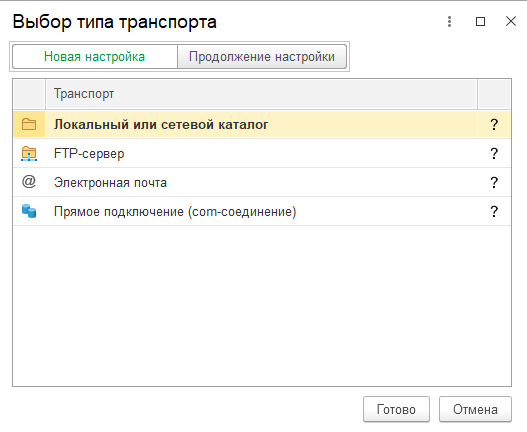
| Прямое подключение (com-соединение) | Данный вариант подключения подходит если обменивающиеся программы расположены на одном компьютере или в одной локальной сети; Во время настройки синхронизации данных и при синхронизации обе программы должны быть доступны, т.е. компьютер включен и работает в сети. |
| Локальный или сетевой каталог | Подходят если к другому приложению нет возможности прямого подключения по локальной сети или через Интернет (веб-сервисы). При этих типах подключения обменивающиеся программы, между которыми настроена синхронизация данных, могут работать полностью автономно друг от друга и в разное время. Такой вариант подходит не только для синхронизации данных с программами, расположенными в разных сетях, но и для программ в одной сети. |
| FTP-сервер | |
Электронная почта |
Настроить параметры подключения
Настройка зависит от выбранного типа подключения,
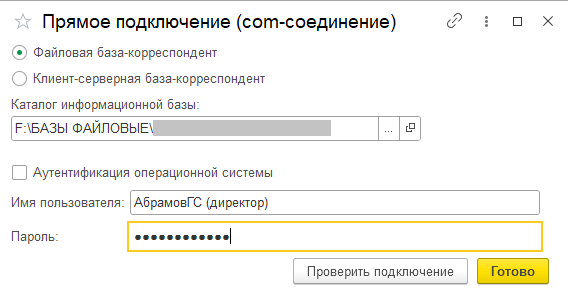
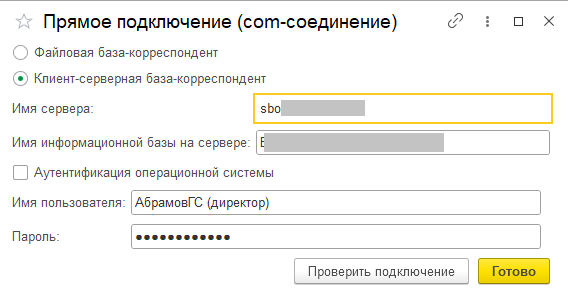
| Прямое подключение (com-соединение) | С помощью переключателя выберите вариант информационной базы:
При необходимости включите флажок Аутентификация операционной системы (по умолчанию выключен). В этом случае не нужно заполнять поля Имя пользователя и Пароль. |
| Интернет (веб-сервис) | База-корреспондент должна быть опубликована на веб-сервере (Apache, IIS)
|
| Локальный или сетевой каталог | При настройке синхронизации будет сформирован файл(ы) с настройками подключения (*.xml). В приложении-корреспонденте при выборе типа подключения, необходимо выбрать тип подключения и загрузить файл с настройками подключения.
|
| FTP-сервер | При настройке синхронизации будет сформирован файл(ы) с настройками подключения (*.xml). В приложении-корреспонденте при выборе типа подключения, необходимо выбрать тип подключения и загрузить файл с настройками подключения.
|
Электронная почта | При настройке синхронизации будет сформирован файл(ы) с настройками подключения (*.xml). В приложении-корреспонденте при выборе типа подключения, необходимо выбрать тип подключения и загрузить файл с настройками подключения.
|
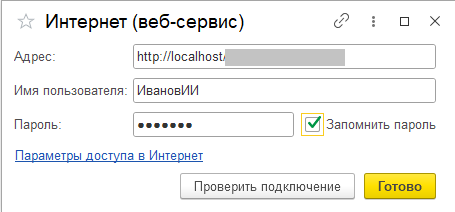
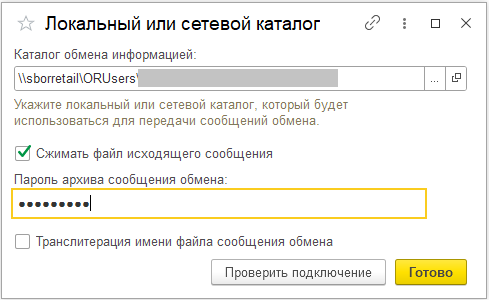
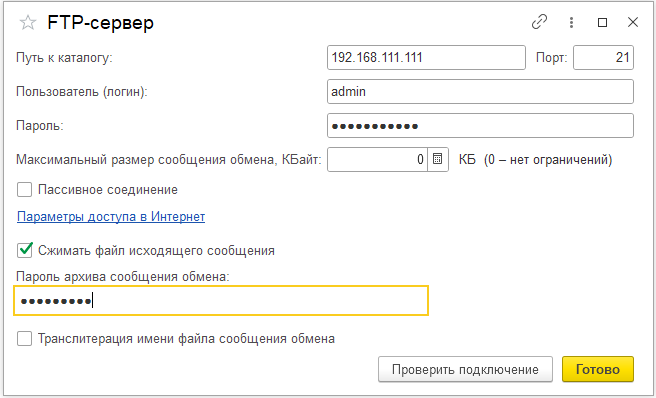
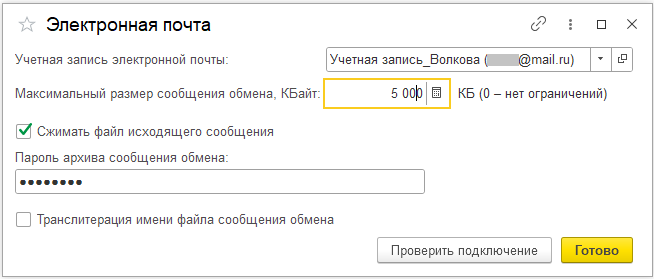
Настроить общие параметры синхронизации
Дальнейшая настройка не зависит от типа подключения.
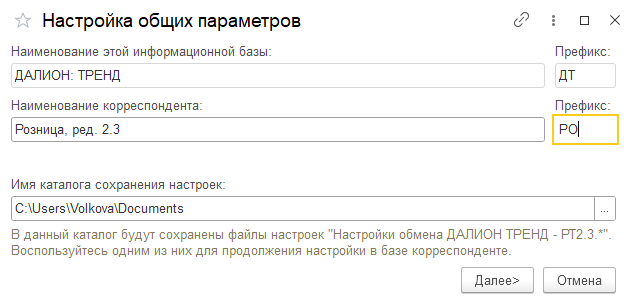
Вам необходимо заполнить префикс программы корреспондента и указать каталог для выгрузки файла настроек синхронизации.
На данном этапе необходимо заполнить префикс приложения-приёмника и его наименование. Если подключение к базе-корреспонденту происходит напрямую СОМ-соединение, Web-сервис или http-Сервис, то на данном этапе проходит проверка узла и синхронизация заданных параметров с приложением-корреспондентом. В противном случае, то на текущем этапе необходимо указать каталог для сохранения файлов настроек обменов в формате .xml или .json, при продолжении настройки в базе-приёмнике нужно будет выбрать один из этих файлов.
Настройка правил отправки и получения данных

- Следует указать по каким складам, организациям, кассам и категориям цен будут переданы данные.
- Дополнительные категории цен для выгрузки могут быть указаны ниже;
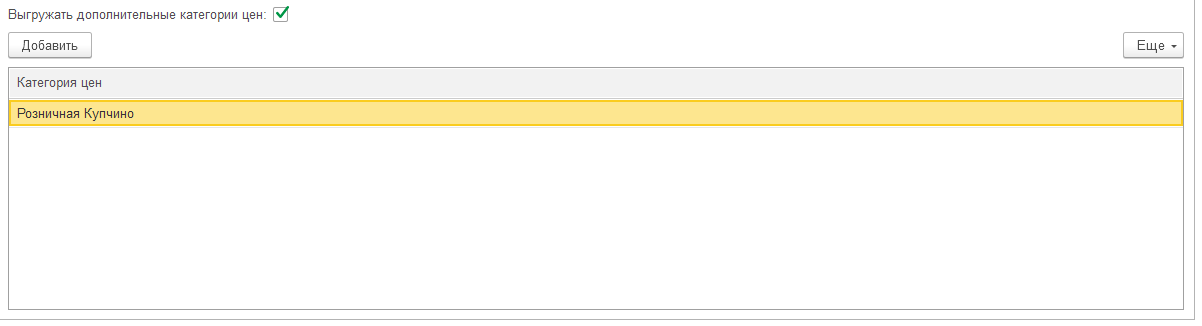
- Ограничение будут действовать не только для документов, но и для справочников;
- Можно установить дату начала выгрузки документов – начиная с которой будут выгружены документы из конфигурации «ДАЛИОН: ТРЕНД» в конфигурацию «1С: Розница»;
Начальная выгрузка данных
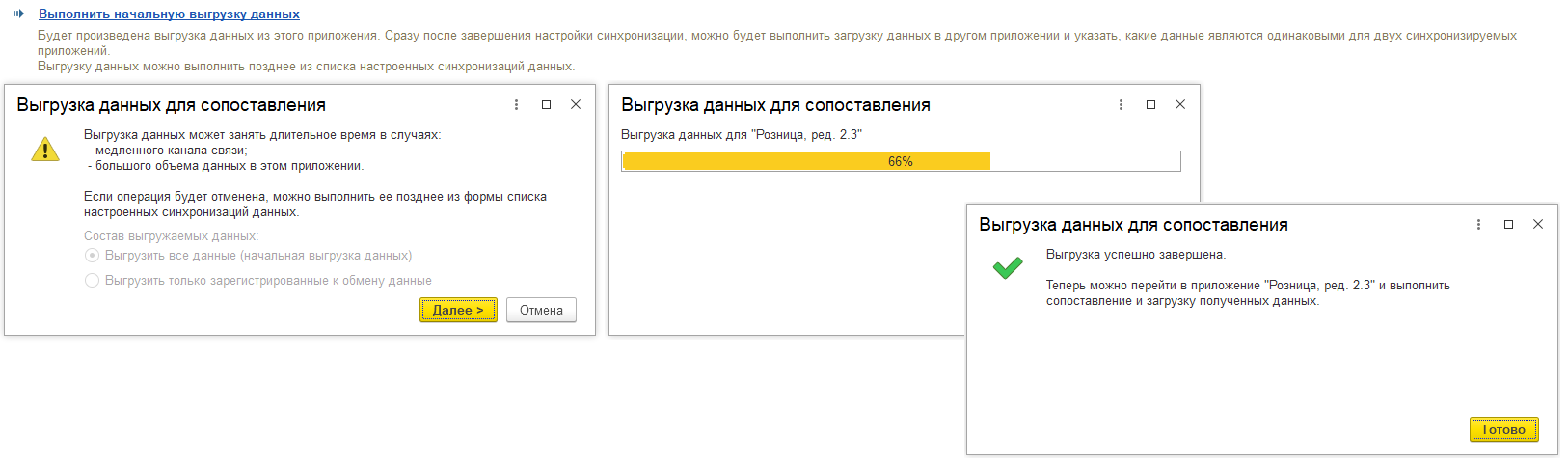
После успешной выгрузки необходимо на стороне розницы выполнить загрузку и сопоставление данных.
При прямом подключении перед отправкой данных в конфигурацию «1С: Розница» предварительно в базе Розницы необходимо активировать возможность обмена данными – в разделе «Администрирование» в пункте меню «Синхронизации данных» проставить флаг Использовать синхронизацию данных; и загрузить правила обмена, выгруженные из ДАЛИОН