Отправка электронного документа в Доки
Отправка электронного документа в Доки реализована через механизм Черновиков, без необходимости подписи на стороне ДАЛИОН. Подписание остается на стороне веб-сервиса Доки, также как и для входящих документов.
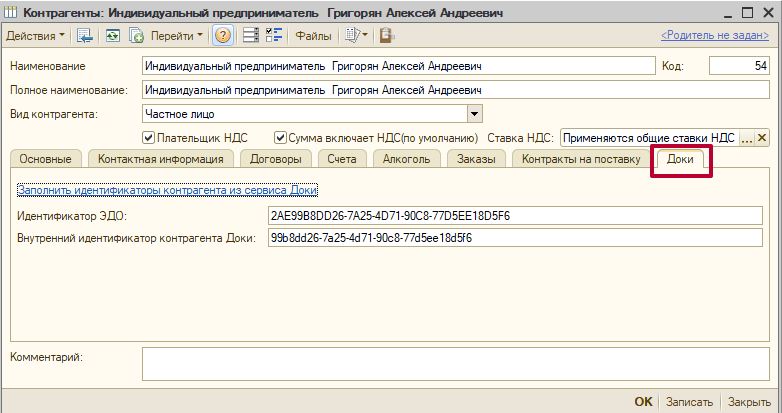
Для того чтобы отправить контрагенту электронный документ необходимо в карточке контрагента заполнить Идентификатор ЭДО и Внутренний идентификатор абонента Доки.
Внутренний идентификатор можно заполнить командой "Заполнить идентификаторы контрагента из сервиса Доки". Для этого необходимо наличие связи между Организацией и Контрагентом.
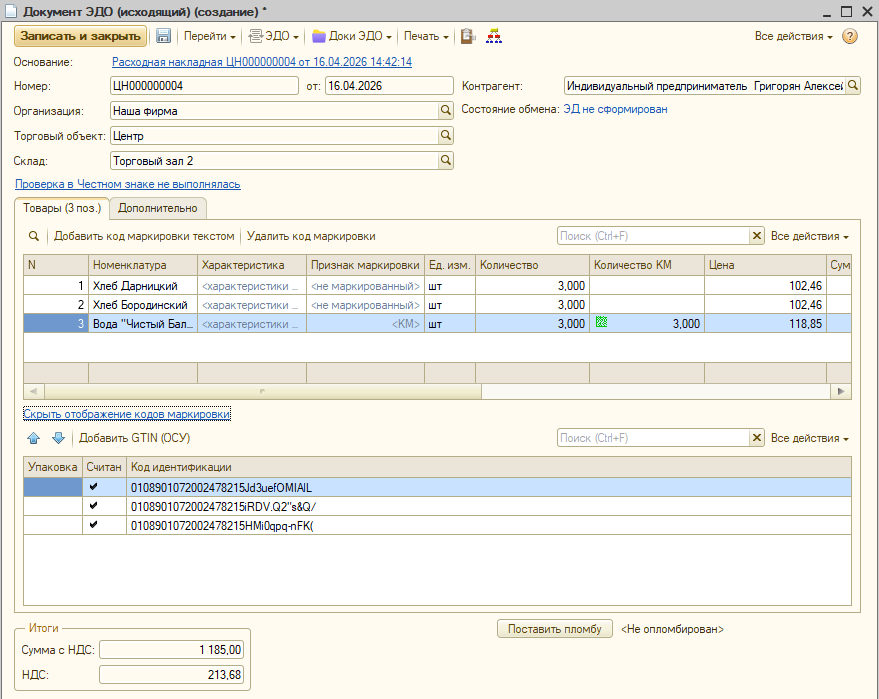
Для отражения расходных документов по ЭДО вводится специальный документ — «Документ ЭДО (исходящий)».
Создание исходящего документа ЭДО возможно из документов: Расходная накладная, Возврат товаров поставщику, Перемещение (только для обеспечения прослеживаемости между местами осуществления деятельности, в случае если это маркированное пиво).
Список электронных документов можно посмотреть через меню Сервис —> Обмен электронными документами —> Документы ЭДО.
Порядок работы с исходящим УПД содержащим маркированный товар
Если в документе присутствует маркированный товар, коды маркировки необходимо считать непосредственно в исходящий документ ЭДО.
В документ могут быть считаны как коды маркировки каждой единицы товара, так и упаковки (агрегата). Если категория маркированного товара учитывается объемно-сортовым способом (ОСУ) то GTIN заполнится автоматически.
Если в документ необходимо считать несколько кодов маркировки в поле Количество КМ будет отображаться соответствующая пиктограмма  до тех пор пока все коды не будут считаны.
После считывания вы увидите соответствующую пиктограмму для кода маркировки -  и агрегата -
  .
.
Если у вас в ТЧ есть позиции, которые разбиваются на 2 строки, то для корректного считывания КМ вам нужно выбрать конкретную строку, по которой он будет добавляться. Если она подходит по номенклатуре или характеристике, то привязка произойдет к ней.
Если при считывании кода маркировки в исходящий документ не удается распознать штрих-код, то он будет восприниматься как штрих-код агрегата.
Также есть возможность добавить код маркировки текстом.
Важно
Если исходящий УПД содержит весовую молочную продукцию, то количество КМ необходимо указать вручную
Для исходящих УПД которые еще не были отправлены есть возможность удаления из документа считанного кода маркировки или ШК упаковки. По кнопке «Удалить код маркировки» панели инструментов ТЧ «Товары» открывается приглашение к вводу удаляемой марки. При сканировании происходит поиск считанной марки с последующим ее удалением. При считывании марки из упаковки она будет удалена, а для всех марок из этой упаковки будет снят признак «Упаковка», о чем будет выдано соответствующее предупреждение.
Также есть возможность удалить или добавить GTIN (ОСУ) непосредственно в табличной части кодов маркировки, при необходимости его можно перезаполнить обычной командой "Добавить GTIN (ОСУ)".
Если вы отправляете УПД с маркированным товаром контрагенту, который не является участником оборота маркированных товаров, например, приобретает товар для собственных нужд - у вас есть возможность указать в УПД на закладке дополнительно причину выбытия маркированного товара из оборота.
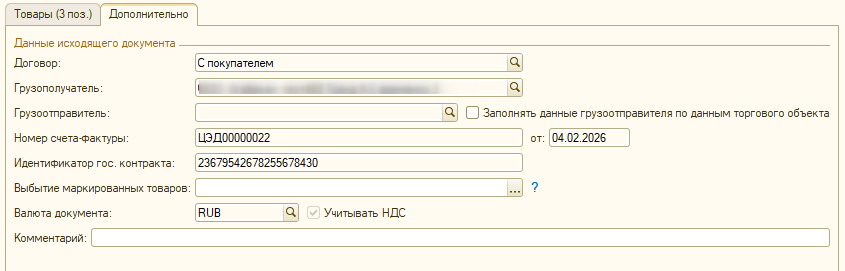
Возможны следующие причины выбытия маркированного товара из оборота:
- Покупка товаров юридическими лицами и индивидуальными предпринимателями в целях использования для собственных нужд, не связанных с их последующей реализацией (продажей);
- Безвозмездная передача товаров юридическими лицами и индивидуальным предпринимателям, не связанная с их последующей реализацией (продажей)
- Использование товаров для производственных целей, не связанных с их последующей реализацией (продажей)
- Продажа товаров по государственному (муниципальному) контракту – этом случае идентификатор гос. контракта обязательно должен быть указан.
Вывод товара из оборота производится после подписания документа покупателем.
Отправка исходящего УПД
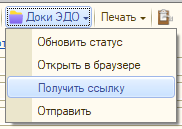
После того как документ создан и заполнен его необходимо отправить командой из подменю Доки. Эта команда сформирует в веб-версии Доки черновик исходящего УПД.

После успешного формирования черновика на стороне веб-версии Доки, пользователю будет выведена ссылка на сформированный документ.
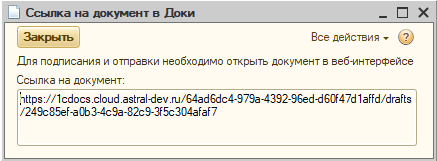
Подписание документа и его отправка покупателю выполняется на стороне веб-версии Доки.
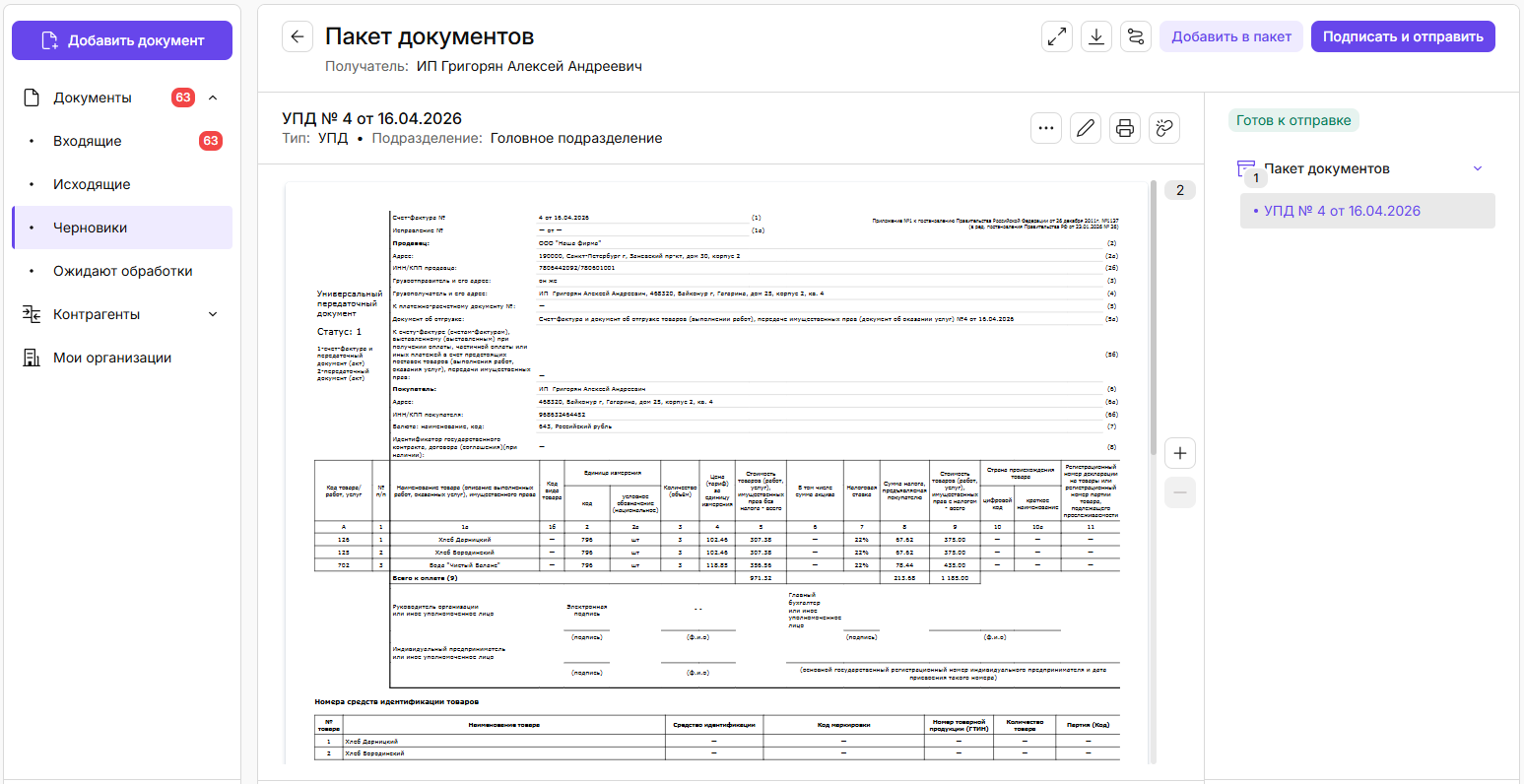
В дальнейшем вы можете отслеживать состояние обмена через обновление статуса документа.
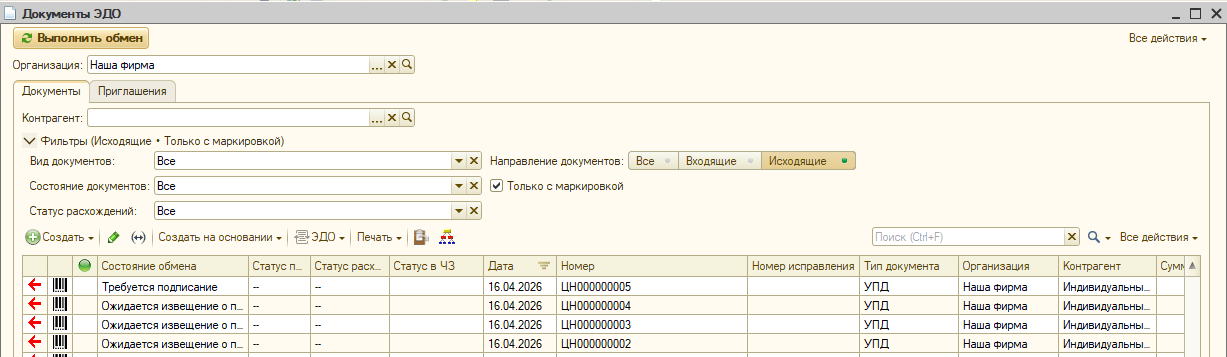
Обновление статуса происходит при выполнении обмена или его можно инициировать вручную непосредственно из документа в подменю Доки.
Если у сотрудника ограничен доступ к веб версии, то есть возможность получить ссылку на документ на любом этапе документооборота. При этом происходит автоматическое обновление статуса и после этого формируется актуальная ссылка, которую можно отправить коллегам с нужными доступами и правом подписи.
Важно!
Для маркированного пива и слабоалкогольных напитков отправка электронных документов пока невозможна, т.к. требует получения разрешения на отгрузку.
При этом отправка пива по перемещению между разными МОД (местами осуществления деятельности) в рамках одного юр лица возможна. Для этого необходимо получить второй идентификатор в сервисе Доки. Более подробное описание в соответствующем разделе.
Проверка документов содержащих маркированный товар в Честном знаке
У вас есть возможность проверить УПД в Честном знаке в зависимости от того на каком этапе отправки документа вы находитесь.
Механизм проверки УПД в Честном знаке входит в модуль Пакет Сервисов
До подписания документа получателем — доступна предварительная проверка в Честном знаке. На этом этапе проверяются коды маркировки содержащиеся в документе и участники оборота. Если на этом этапе выявлены какие-либо ошибки, то подписывать и отправлять документ не рекомендуется;
После подписания документа получателем (в состоянии обмена Завершен) — доступна окончательная проверка. На этом этапе кроме кодов маркировки и участников оборота проверяется что сам документ зафиксирован в Честном знаке.
Возможно несколько вариантов отображения статусов проверки документов. Коротко о том, что каждый из них означает и какие действия доступны пользователю в каждом из статусов:
- Проверка в Честном знаке не выполнялась – если документ находится в этом статусе, то при нажатии на гиперссылку происходит отправка документа на предварительную проверку в ИС МП и попытка узнать результат проверки; если документ находится в этом статусе, но обмен уже завершен, то при нажатии на гиперссылку будет выполнен запрос на получение результата окончательной проверки документа в Честном знаке.
- Документ отправлен на предварительную проверку в Честный знак – при нажатии на гиперссылку будет выполнен запрос получения результата предварительной проверки в Честном знаке.
- Документ прошёл предварительную проверку в Честном знаке – это означает что документ успешно прошел предварительную проверку в Честном знаке и нарушений не выявлено. Документ можно подписывать.
- При предварительной проверке в Честном знаке были обнаружены ошибки – описание выявленных ошибок будут записаны в xlsx-файл, который прикрепится к документу. При нажатии на гиперссылку пользователю будет предложено открыть прикрепленный файл или отправить документ на повторную проверку.
- Документ в процессе обработки в Честном знаке – при нажатии на гиперссылку будет выполнен повторный запрос на получение результата обработки документа.
- При обработке в Честном знаке были обнаружены ошибки – описание выявленных при окончательной проверке ошибок будут записаны в xlsx-файл, который прикрепится к документу. При нажатии на гиперссылку пользователю будет предложено открыть прикрепленный файл или отправить документ на повторную проверку.
- Документ прошёл предварительную проверку в Честном знаке – если документ при этом уже подписан, то пользователю предлагается получить результат окончательной обработки документа.
- Документ успешно обработан в Честном знаке – это означает что документ успешно прошел окончательную проверку в Честном знаке и ошибок по нему не выявлено.