Приемка электронного документа в Доки (с расхождениями)
При получении нового документа следует сверить количество товаров по документу с фактически полученным товаром. Для фиксации расхождений по маркам и количеству предназначена колонка «Количество факт». Она может быть заполнена вручную (при работе с немаркированным товаром) или сканером, путем считывания кодов маркировки.
Если по электронному документу выявлены расхождения, то у вас есть несколько вариантов решения:
- Отклонить полученный документ
- Подписать документ, но сообщить о расхождениях, и ожидать от поставщика УКД для отражения в учете.
Далее рассмотрим каждый из этих сценариев отдельно.
Отклонение УПД
- если у вас есть доступ в личный кабинет профиля Доки и право подписи — воспользуйтесь командой Открыть в браузере, при этом документ автоматически открывается в браузере. Там вы сможете отклонить полученный документ, с указанием причины отклонения.
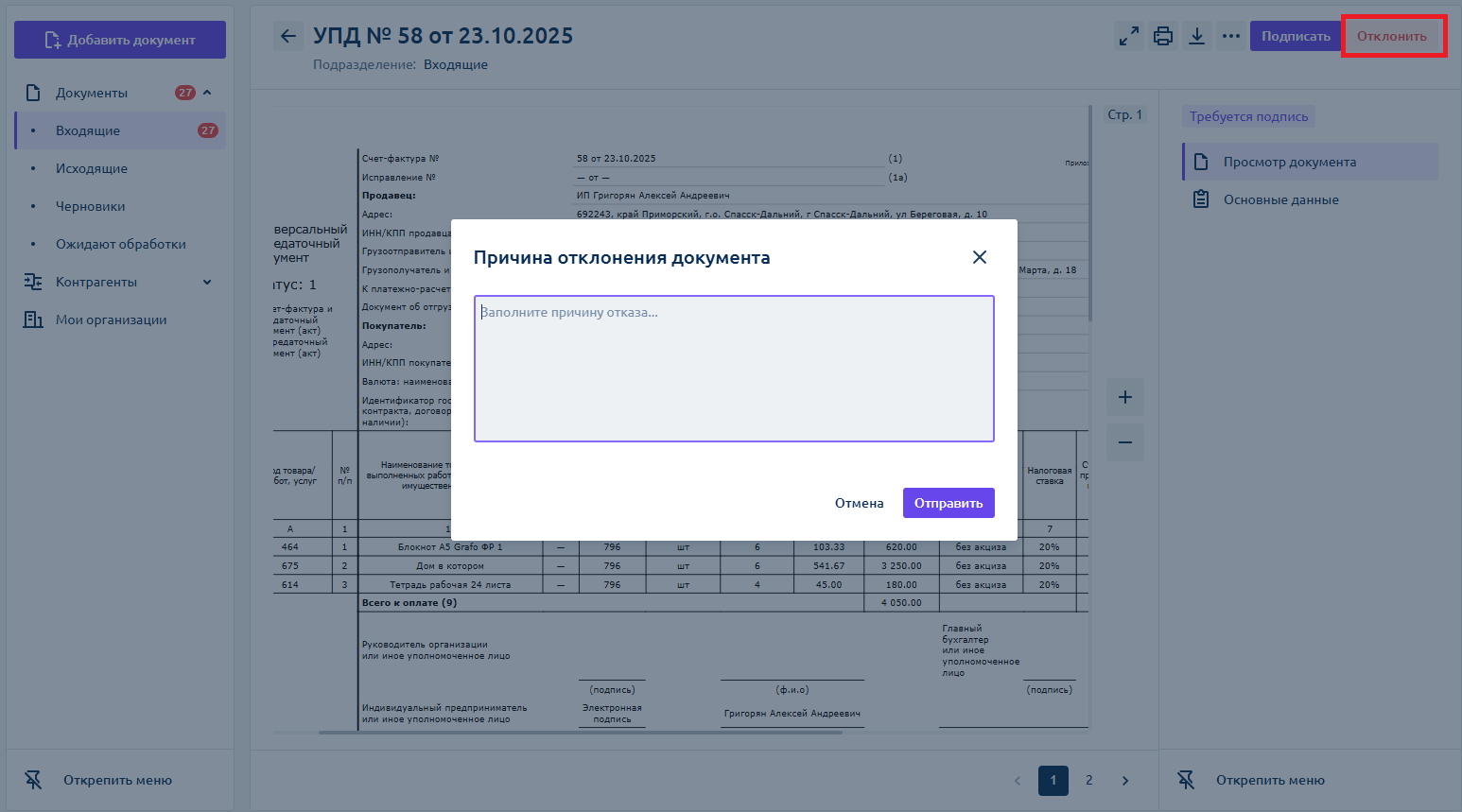
- если у вас нет доступа к сервису Доки — воспользуйтесь командой Отклонить, при этом откроется ссылка на документ, которую можно скопировать и переслать сотруднику с правом подписи в сервисе Доки. Если у вас платформа 8.3.24 или выше, то ссылка автоматически будет скопирована в буфер обмена. Также пользователю с правом подписи необходимо будет сообщить причину отклонения этого документа, чтобы она была отражена верно.
Подписание УПД с расхождениями
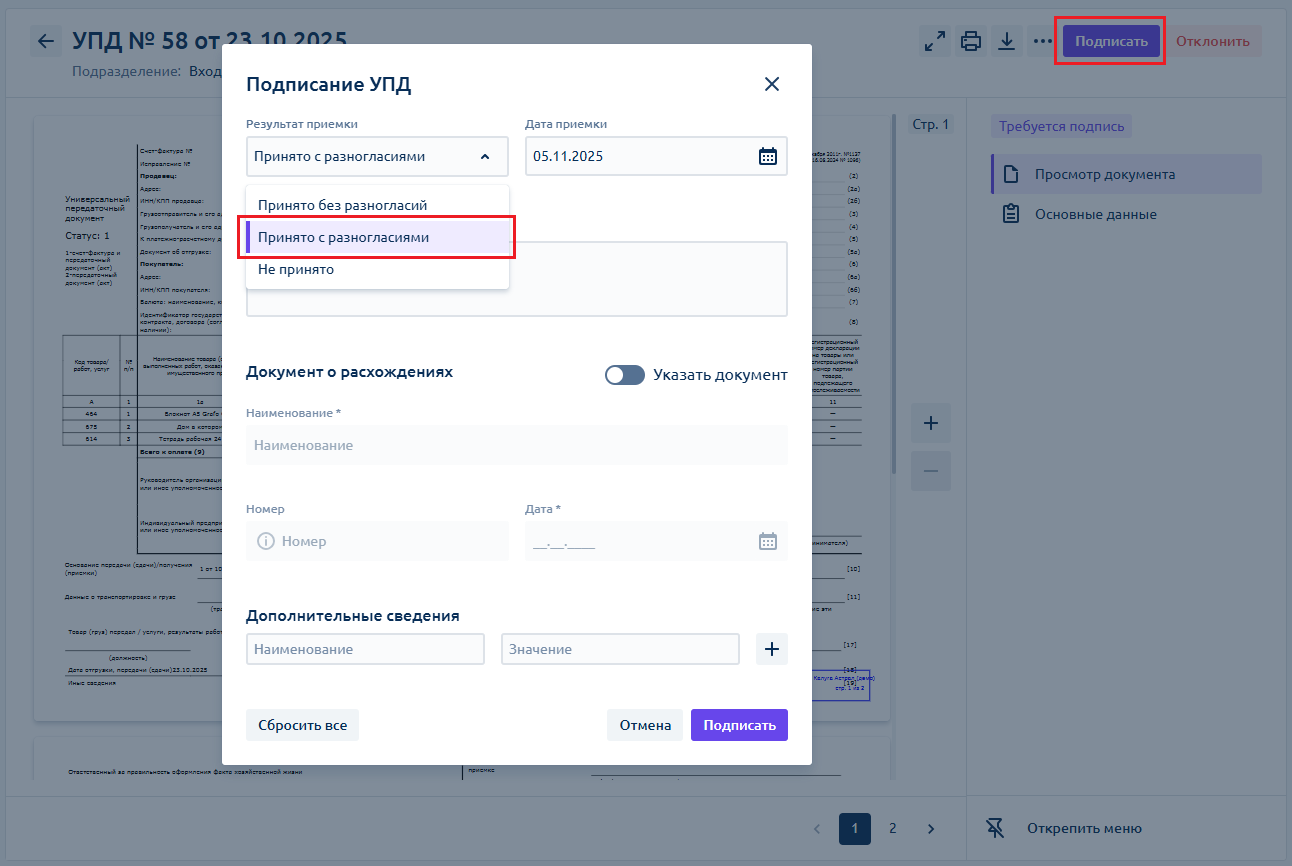
- если у вас есть доступ в личный кабинет профиля Доки и право подписи — воспользуйтесь командой Открыть в браузере. Там вы сможете при подписании полученного документа отразить расхождения. Для формирования Акта расхождений в ДАЛИОН есть соответствующая печатная форма - "Акт расхождения после приемки", которую можно передать поставщику и указать этот документ как документ о расхождениях.

В случае если у вас объемно-сортовой учет маркированной (весовой) продукции, возможно расхождение как по весу, так и по количеству переданных марок, в этом случае в акте расхождений будут указаны оба параметра
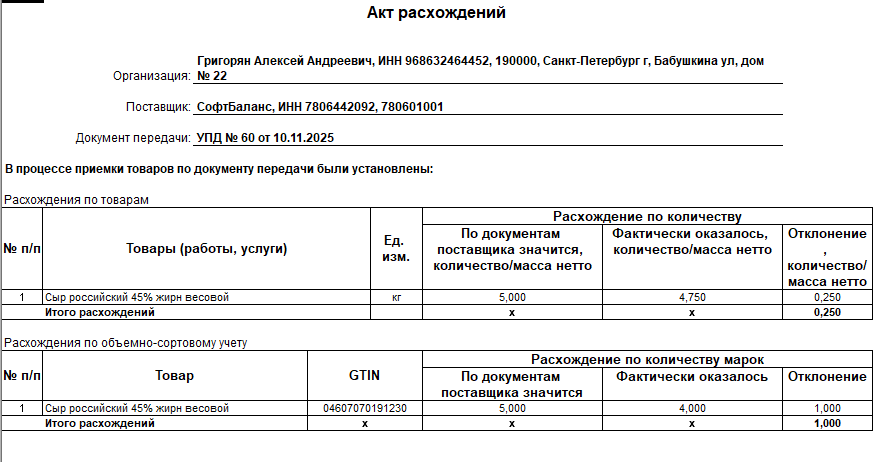
- если у вас нет доступа к сервису Доки — сформируйте указанный выше акт расхождений, воспользуйтесь командой Подписать, при этом откроется ссылка на документ, которую можно скопировать и переслать. Сообщите сотруднику с правом подписи в сервисе Доки о том, что при приемке были обнаружены расхождения, и вместе со ссылкой отправьте ответственному сотруднику Акт расхождений.